
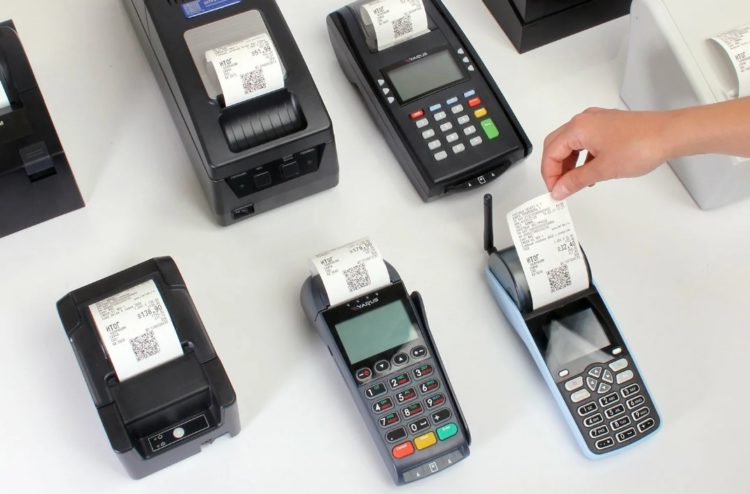
Ведение современного бизнеса сложно представить без онлайн кассы. Она хранит в себе информацию обо всех совершенных операциях, и сама передаёт их в налоговую службу. Прочитав эту статью, Вы узнаете, как подключить онлайн кассу к 1с.
Разновидности онлайн касс и их совместимость с 1С
Разновидностей онлайн касс существует несколько, каждая из них больше, чем другие подходят под конкретный вид деятельности. Но не все кассы поддерживают работу с 1С. Перед покупкой онлайн кассы следует ознакомиться со списком поддерживаемых моделей на сайте 1С:Предприятие.
Фискальные регистраторы
Фискальный регистратор – это устройство, сочетающее в одном корпусе механизм для печати чеков и фискальный накопитель. Самостоятельно это устройство работать не может, его нужно подключать к компьютеру, планшету или любому другому устройству, на которое можно установить кассовое ПО.
Автономные онлайн кассы
Автономная онлайн касса — одна из самых простых касс для небольшого бизнеса. Сочетает в себе устройство для печати чеков, фискальный накопитель и дисплей с клавиатурой. На таких кассах можно работать с небольшим количеством товарных номенклатур. Данные с кассы передаются через интернет при помощи беспроводной сети или через сим-карту.
Мобильные онлайн кассы
Мобильная онлайн касса – портативное устройство, работающее от аккумулятора. Она может работать как самостоятельно, так и через приложение на смартфоне. Данные с кассы передаются по беспроводной сети или через сим-карту.
Смарт терминалы
Смарт терминал напоминает планшет. Имеет сенсорный экран и встроенный механизм для печати чеков. Работает по принципу мобильной онлайн кассы, толь имеет больше возможностей и более удобен в эксплуатации за счёт того, что работает на базе Android, и позволяет производить настройки непосредственно в самом устройстве.
Онлайн кассы с эквайрингом
Онлайн касса с эквайрингом – это всё таже мобильная касса, только со встроенным эквайрингом, благодаря чему не нужен отдельный терминал для оплаты по картам, на это способна сама касса.
Стационарные онлайн кассы
Стационарные онлайн кассы очень часто используются в больших магазинах. Это специальное устройство по типу персонального компьютера с операционной системой, на котором установлено специальное ПО. К этому устройству подключаются сканер штрих кодов, весы и платёжный терминал.
Облачные онлайн кассы
Облачная онлайн касса – это касса, которая находится где-то в дата центре, а у вас есть мобильный телефон со специальным приложением. Это очень удобно, для сети магазинов, или курьеров, когда много людей осуществляют прием денег одновременно и все эти данные передаются на одно устройство.
Подключение онлайн-кассы к 1С (по шагам)
В этой статье описано подключение онлайн кассы к персональному компьютеру в программе 1С: Управление торговлей начиная с редакции 11.3.2.180. Потому что именно с этой редакции можно подключить онлайн кассу.
Установка драйвера
Чтобы интеграция онлайн кассы с 1С прошла успешно, для неё должны быть драйвера. Драйвера могут иди вместе с кассой, находится на сайте производителя кассы или на сайте 1С. Если есть подходящий драйвер, установите его на компьютер.
Подключение кассы в программе 1С
Для того чтобы программа увидела вашу кассу нужно зайти во вкладку “НСИ и администрирование”, затем “Администрирование” – “Оборудование”. Нужно поставить галочку в пункте “Использовать подключаемое оборудование”. Затем нужно нажать на “Подключаемое оборудование”. Откроется вкладка “Оборудование” в ней нужно выбрать тип кассы и нажать кнопку “Создать”. В новом окне нужно заполнить все поля и ввести серийный номер с корпуса кассы. Далее нужно нажать кнопку “Настроить” и заполнить нужные поля. После ввода всех настроек нужно нажать на кнопку “Тест устройства”, если ошибок нет, то подключение онлайн кассы к 1С закончено, можете нажимать на “Записать и сохранить”.
Регистрация фискального накопителя в 1С
Даже если касса подключена к программе, работать с ней нельзя до тех пор, пока не зарегистрирован фискальный накопитель. Чтобы его зарегистрировать нужно во время настройки кассы нажать на меню “Операция с фискальным накопителем” и выбрать пункт “Регистрация”. В новом окне заполнить данные и нажать “Продолжить операцию”.
Как пользоваться онлайн-кассой с 1С
Теперь 1с онлайн касса подключена, осталось разобраться как работать с ней.
Как открыть и закрыть кассовую смену?
Перед началом работы нужно открыть смену. Для этого, в меню выбрать пункт “Продажи” – “Розничные продажи” – “Чеки ККМ”. В появившемся окне нужно выбрать кассу и нажать “Открыть смену”. Когда кассир отработал свой рабочий день, нужно нажать кнопку “Закрыть смену”. В открывшемся окне появятся данные за смену, такие как: номер смены, дата, количество пробитых с онлайн кассы 1С чеков.
Как внести кассира?
Для того чтобы внести данные о кассире или изменить их, нужно в разделе “НСИ и администрирование” выбрать “Настройки пользователей и прав”. Для разграничения прав пользователей с разными должностями сначала нужно создать группу. Для этого нужно выбрать “Группы доступа”, и в новом окне нажать кнопку “Создать”, далее в открывшемся окне в поле “Наименование” написать слово “Кассиры”. Теперь нужно добавить пользователя, для этого в разделе “НСИ и администрирование” выбрать “Настройки пользователей и прав”. Там нужно выбрать “Пользователи”. Нажать кнопку “Создать” и внести все данные о кассире и нажать “Записать и сохранить”. Теперь нужно открыть вкладку “Настройки пользователя” и заполнить необходимые данные, затем нажать кнопку “Записать. Далее открываем вкладку “Права доступа” выбираем “Кассиры” и нажимаем кнопку “Включить в группу”, затем нажимаем кнопку “Записать”.
Как отправить электронный чек клиенту?
Для возможности отправки электронного чека, нужно ввести настройки для рассылки через СМС или e-mail. Для этого нужно во вкладке “НСИ и администрирование” разделе “Настройка НСИ и разделов” нажать на “Продажи”. В открывшемся меню выбрать раздел “Розничные продажи” и пролистать до пункта “ФЗ-54”. Нужно поставить галочку в пункте “Отправлять электронные чеки по e-mail через оператора фискальных данных”. Далее нужно нажать на “Настройка системной учетной записи электронной почты”. В открывшемся меню нужно ввести настройки почты, с которой будет вестись рассылка чеков. Теперь при совершении продажи, кассиру будет предложено заполнить электронную почту, куда и будет отправлен чек.
Оформление прихода и выдачи денег
Для фиксации поступления и списания денежных средств, нужно выбрать пункт “Казначейство” затем в подразделе “Банк” выбрать “Безналичные платежи”. В открывшемся окне есть кнопки “Поступление” и “Списание”. Чтобы оформить приход денежных средств, нужно нажать на кнопку “Приход” и в открывшемся списке выбрать нужный пункт. В открывшемся окне нужно заполнить данные о плательщике и сумму платежа, после заполнения всех данных нужно нажать кнопку “Провести и закрыть”. Для выдачи денег нужно нажать кнопку “Списание” и выбрать нужный пункт. В открывшемся окне нужно выбрать тип операции, кому осуществляется оплата, сумма и прочие данные, после ввода всех данных нужно нажать кнопку “Провести и Закрыть”
Как видите разобраться в том, как работает онлайн касса через 1С не так-то и сложно. А если поработать с ней какое-то время, то и вовсе станет понятно на сколько она упрощает рабочий процесс.